√ ホームページ スマホ画面 291501-ホームページ スマホ画面
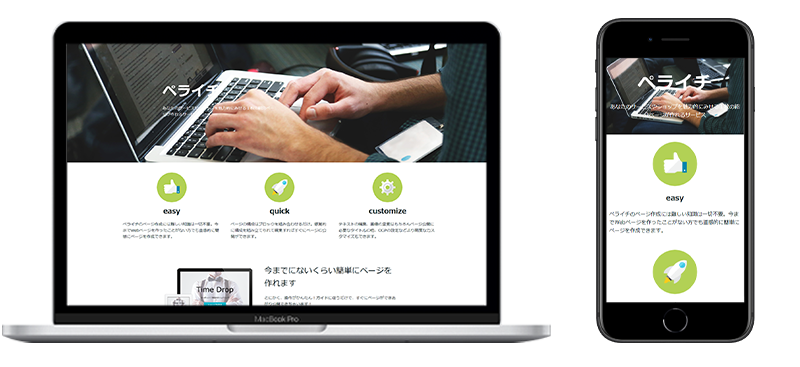
スマホ対応ホームページの作り方 ノーコードで誰でも簡単にできる方法をご紹介 ペライチ大学
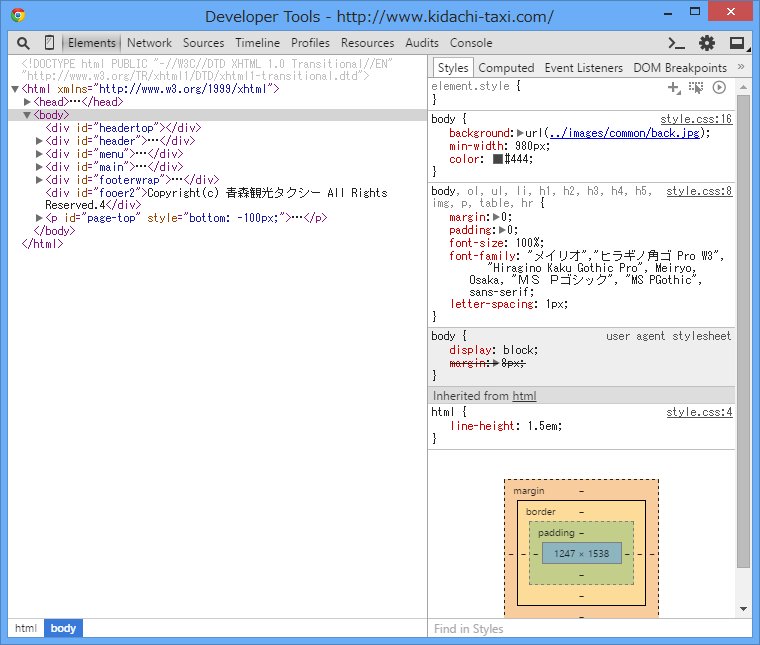
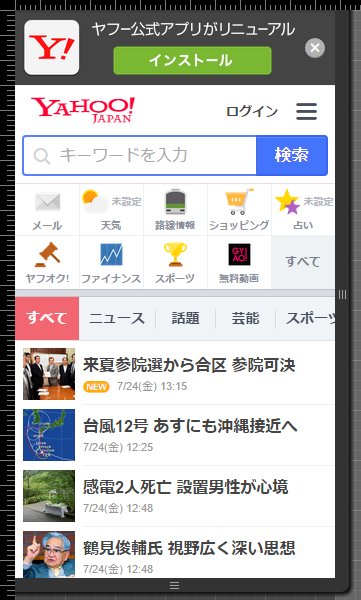
毎回スマホでホームページを開いて表示を確認しても良いですが、 一部のブラウザでは パソコンでスマホでの表示を確認 することができます。 こちらの方が効率が良いと思いますので、この方法もご紹介しておきます。 GoogleChromeの場合 1.F12 キーを押す 2.Ctrl(Command) Shift M キーを押す。 Firefoxの場合 1.F12 キーを押す 2.Ctrl(Command) Androidのホーム画面をより便利に使おう!(基礎編) :脱初心者! スマホの使いこなし講座 第7回 (1/2 ページ)
ホームページ スマホ画面
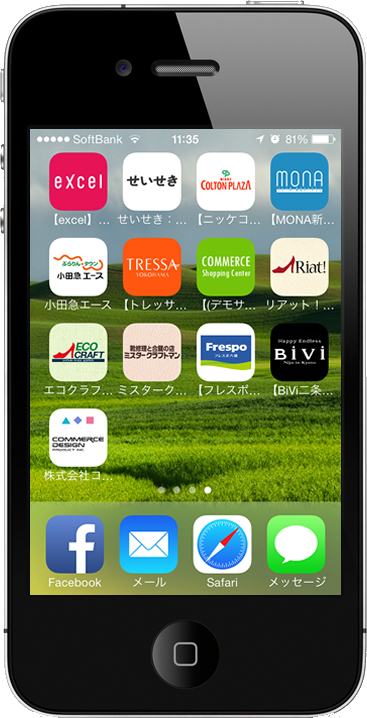
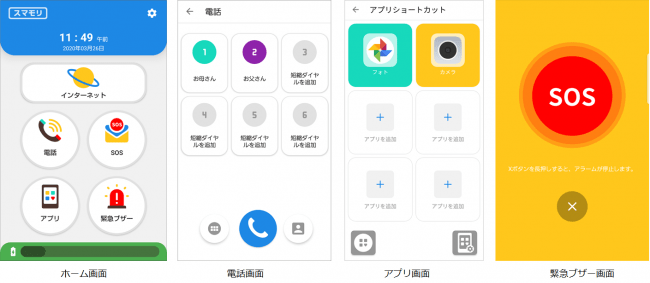
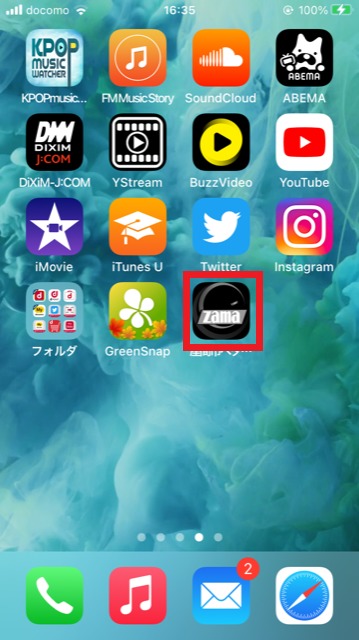
ホームページ スマホ画面-Google をホームページとして追加してください 画面下部の 開く をクリックしてデスクトップ モードに切り替え、Google をホームページとして ホーム画面とは? ホーム画面とはスマホの「基本の画面」や「スタートの画面」です。 パソコンで言うところの「デスクトップ画面」と同じ役割を持っています。 別のアプリを開くためには、まずホーム画面を表示させてから操作します。
Wixスマホ画面について質問です Wixでネットショップを作成して Yahoo 知恵袋
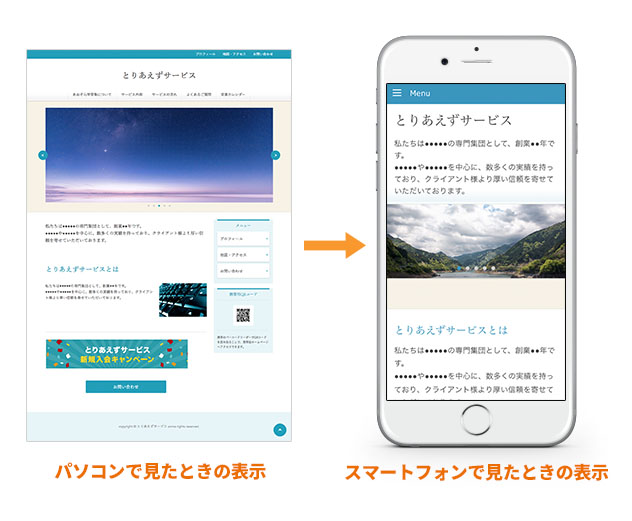
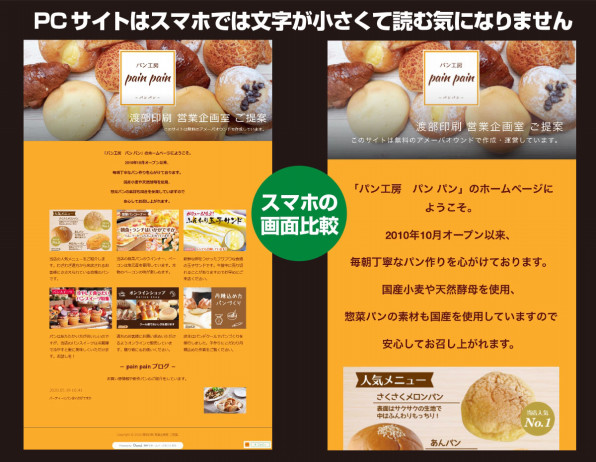
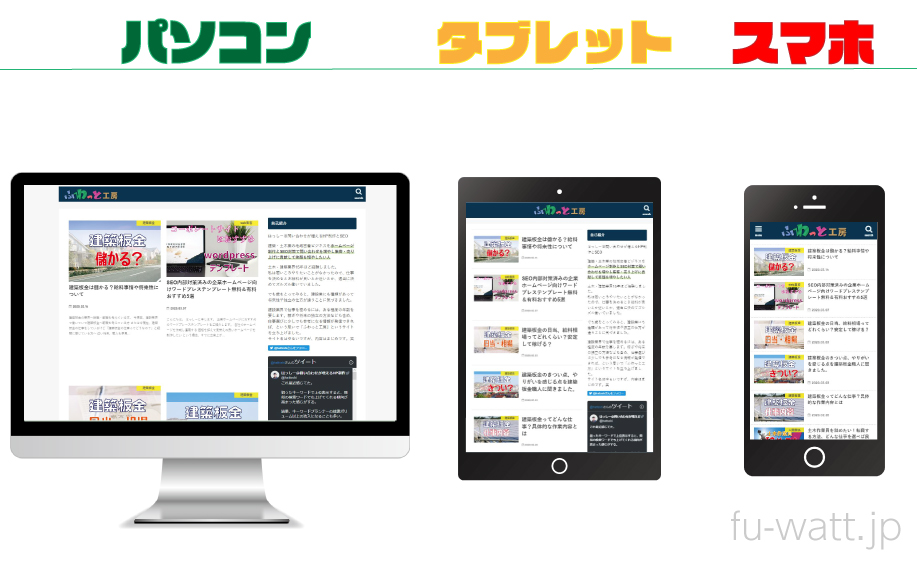
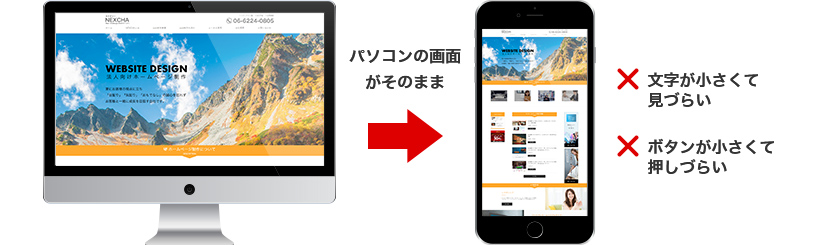
レスポンシブなホームページを制作する際にあると便利な 「BLISK」 というブラウザがあります。 こちら から無料でダウンロード可能です。 このブラウザは、 ひとつの画面でパソコン版とスマホ版を同時に確認できる のが最大のポイントです。 これさえあれば、パソコン版とスマホ版のプレビューをつど切り替えて確認する手間がはぶけます。 プレビューはスマホだけでなく、iPadパソコン用の画像を「A」、スマートフォン用の画像を「B」とします。 まずは、「A」と「B」をホームページに画像項目で挿入します。 2ホームページをプレビュー ホームページの画面上部にある「パソコン」のマークをクリックして、プレビュー画面を表示します。 プレビュー画面の上部右側に表示されるアドレスをクリックします。 新しいタブにホームページが開きます。 3画像のIDを取横幅は screenwidth、縦幅は screenheight。 iPhone 4S や iPod touch(第2世代)の Safari では screenwidth = 3、screenheight = 480 と表示される。 ただ、横幅3
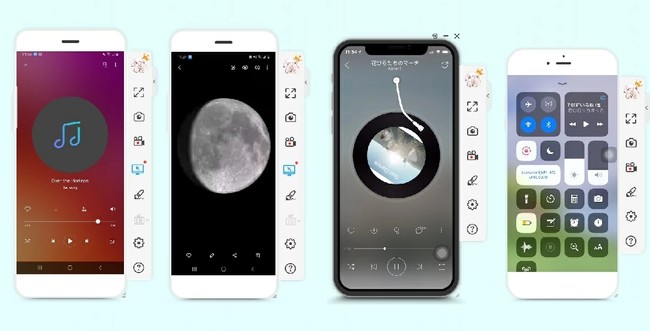
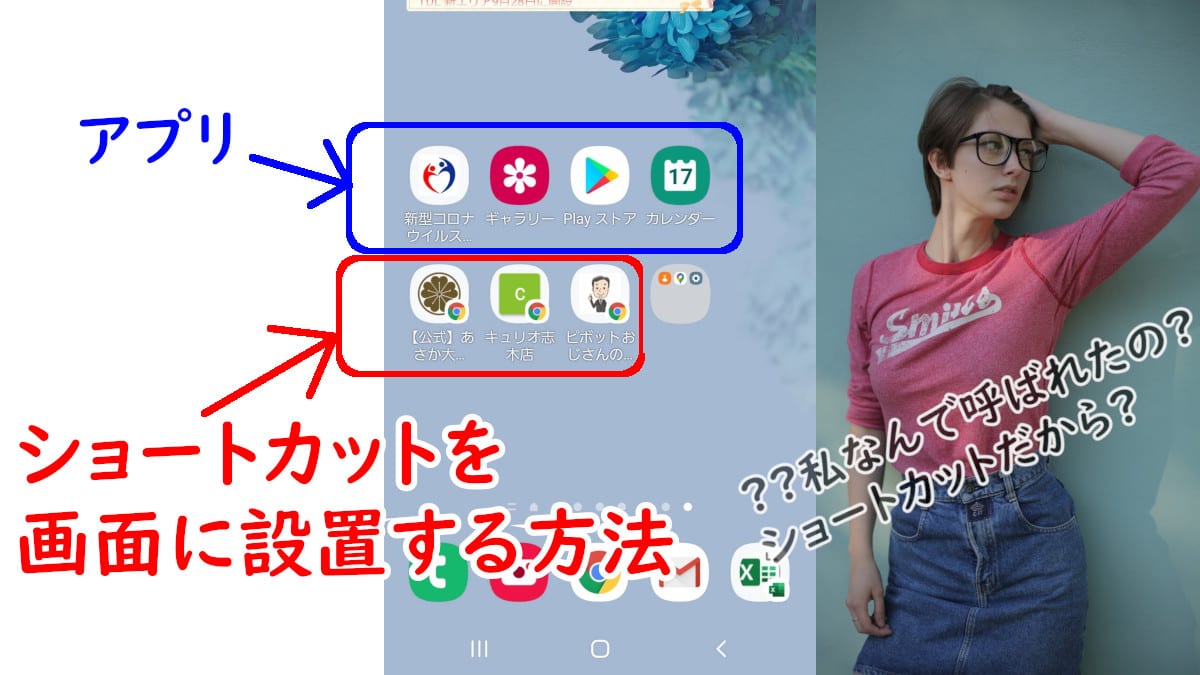
3 Androidスマートフォン初心者脱出のために 31 1.ホーム画面のアプリの移動・配置換え; ホーム画面では、アプリのアイコンやウィジェットなどが表示され、画面からアプリやウィジェットなどを操作できるようになります。 Androidスマホのホーム画面は複数のページを活用できる Androidスマホのホーム画面は、複数のページを活用できるようになっています。 (この点については、iPhoneのホーム画面と同様です) 複数のホーム画面は、画面を右側ににフリックするこAndroidスマホのホーム画面とは Androidのホーム画面とは、通常時に表示されている画面のことです。 設定によっては複数の画面を持ち、左右あるいは上下にスワイプすることで、すべての画面を見ることができます。 また、画面を左右に切り替えても、下に固定されている「ホットシート」には、よく使うアプリのショートカットが並んでいます。 また、画面下の矢印をタッチ、または画面を上
ホームページ スマホ画面のギャラリー
各画像をクリックすると、ダウンロードまたは拡大表示できます
 1 |  1 | 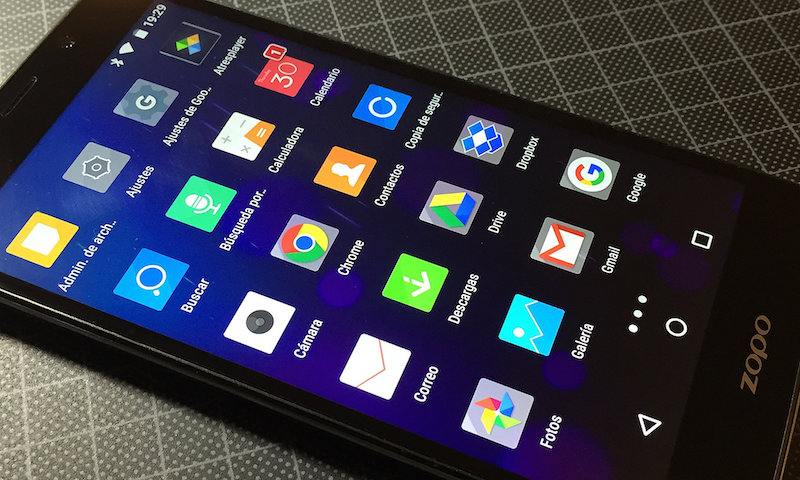 1 |
 1 |  1 | 1 |
.jpg "現ユーザー様向け スマホ対応大幅割引キャンペーンをはじめました ブログ 沖縄ホームページ制作所") 1 |  1 | 1 |
「ホームページ スマホ画面」の画像ギャラリー、詳細は各画像をクリックしてください。
 1 |  1 |  1 |
1 | 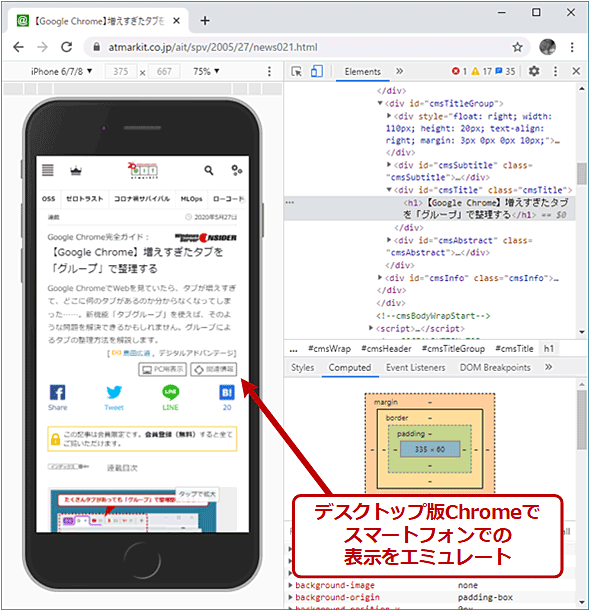 1 |  1 |
 1 |  1 |  1 |
「ホームページ スマホ画面」の画像ギャラリー、詳細は各画像をクリックしてください。
 1 | 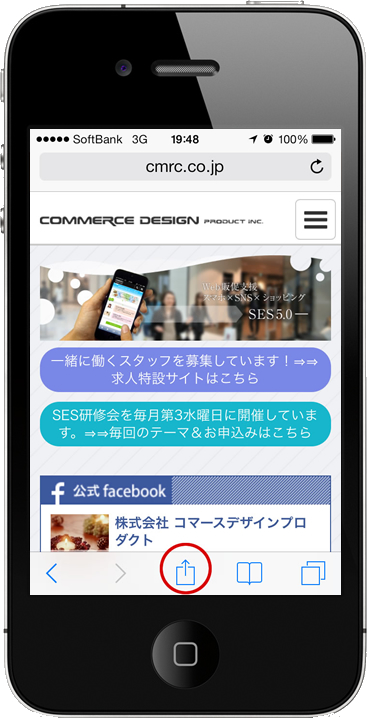 1 |  1 |
 1 |  1 |  1 |
 1 |  1 |  1 |
「ホームページ スマホ画面」の画像ギャラリー、詳細は各画像をクリックしてください。
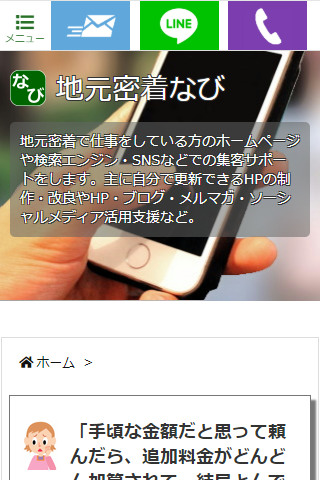 1 |  1 |  1 |
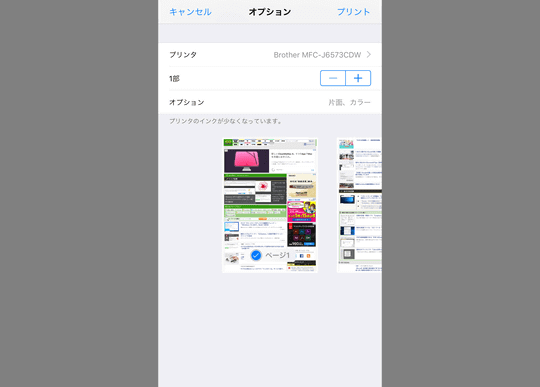 1 | 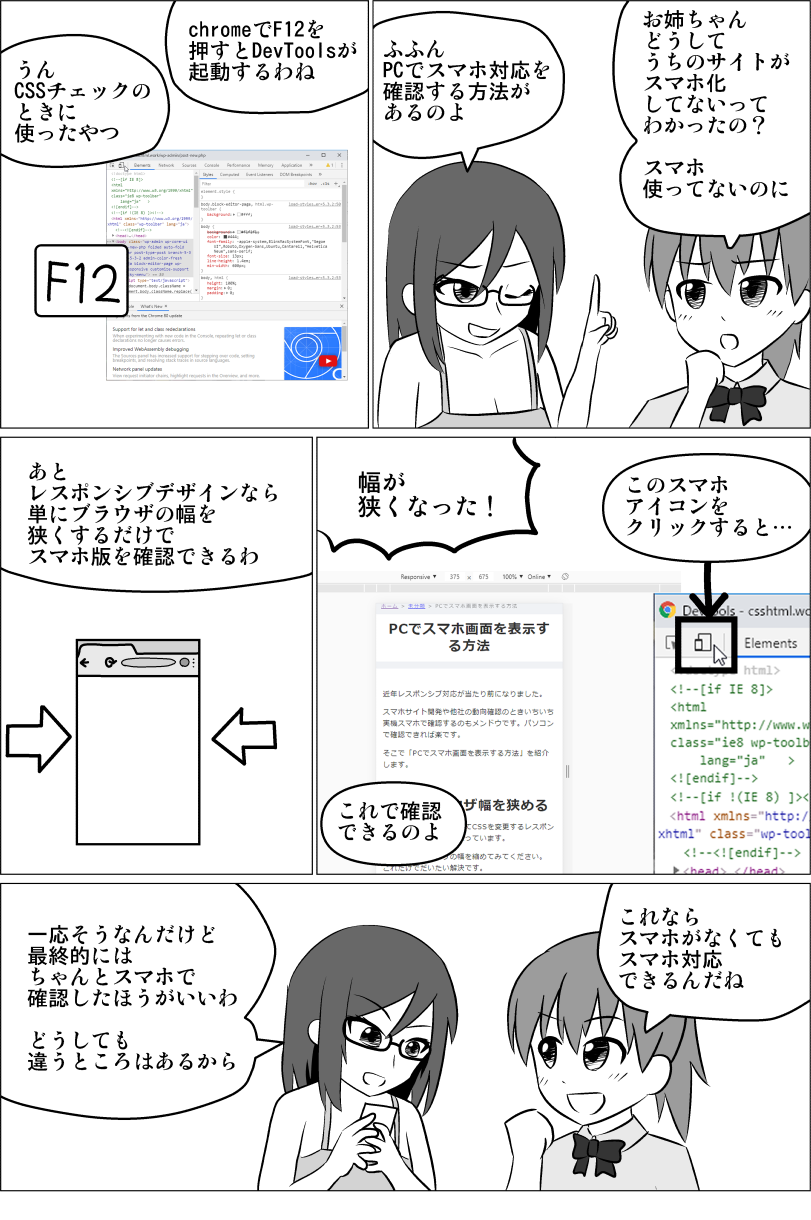 1 | 1 |
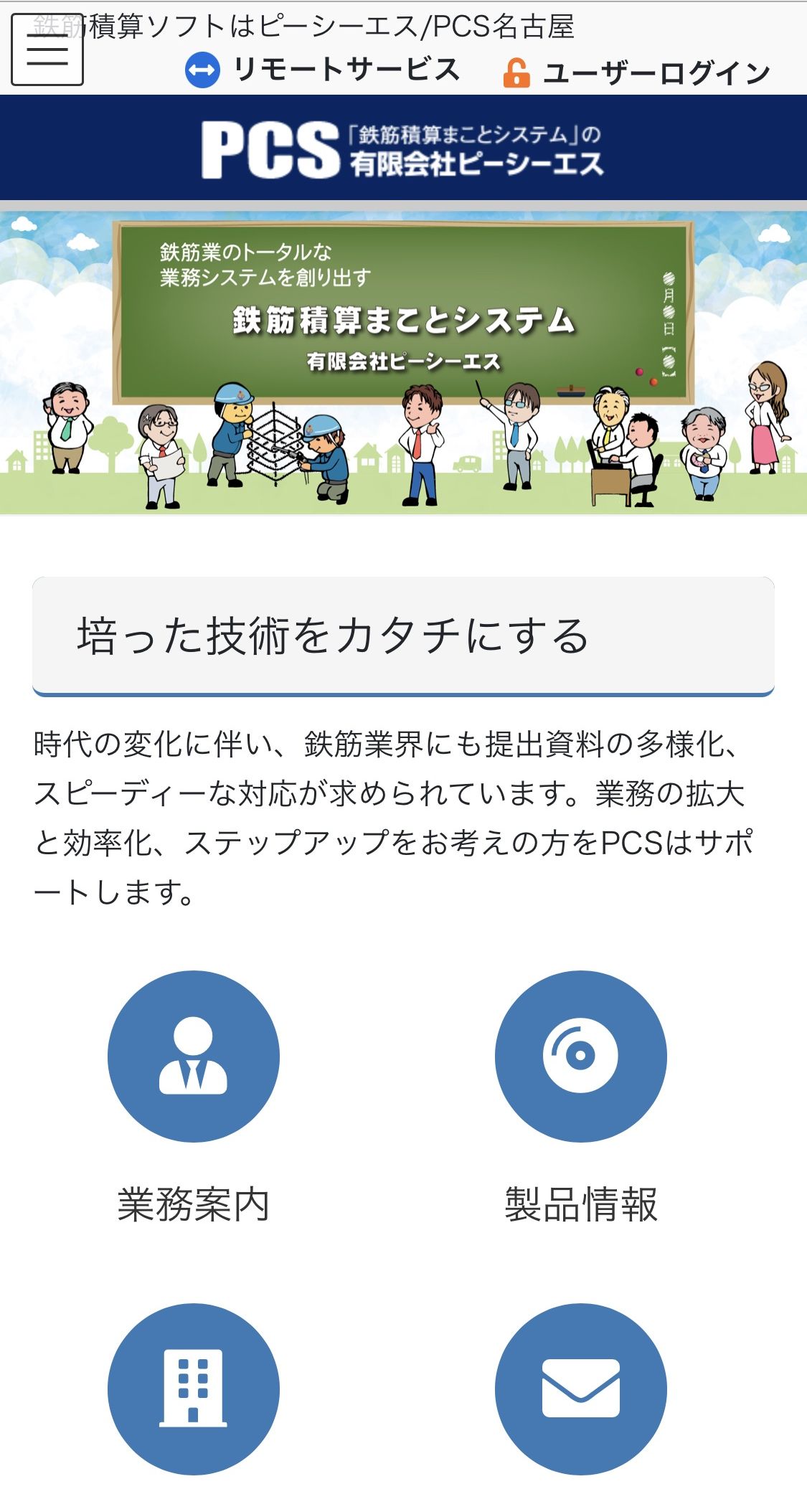 1 |  1 | 1 |
「ホームページ スマホ画面」の画像ギャラリー、詳細は各画像をクリックしてください。
 1 |  1 |  1 |
 1 |  1 | 1 |
 1 | 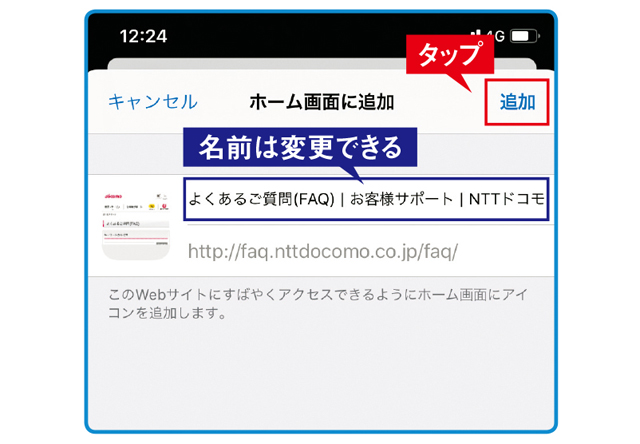 1 |  1 |
「ホームページ スマホ画面」の画像ギャラリー、詳細は各画像をクリックしてください。
 1 |  1 |  1 |
 1 |  1 | 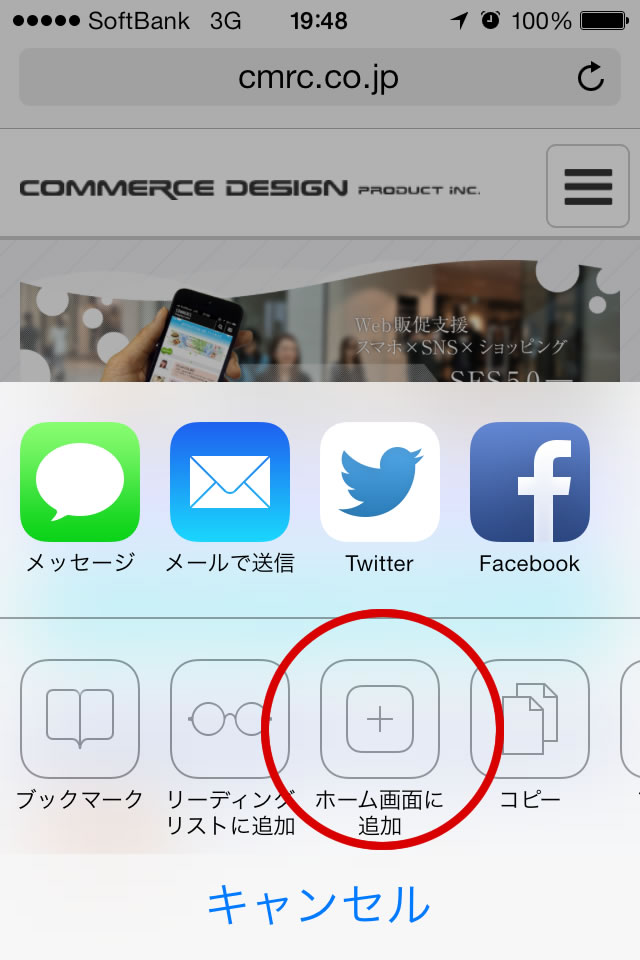 1 |
 1 |  1 |  1 |
「ホームページ スマホ画面」の画像ギャラリー、詳細は各画像をクリックしてください。
 1 |  1 |  1 |
 1 |  1 |  1 |
 1 |  1 |  1 |
「ホームページ スマホ画面」の画像ギャラリー、詳細は各画像をクリックしてください。
 1 |  1 |  1 |
 1 |  1 |  1 |
 1 |  1 |  1 |
「ホームページ スマホ画面」の画像ギャラリー、詳細は各画像をクリックしてください。
 1 |  1 | 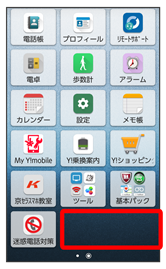 1 |
 1 | 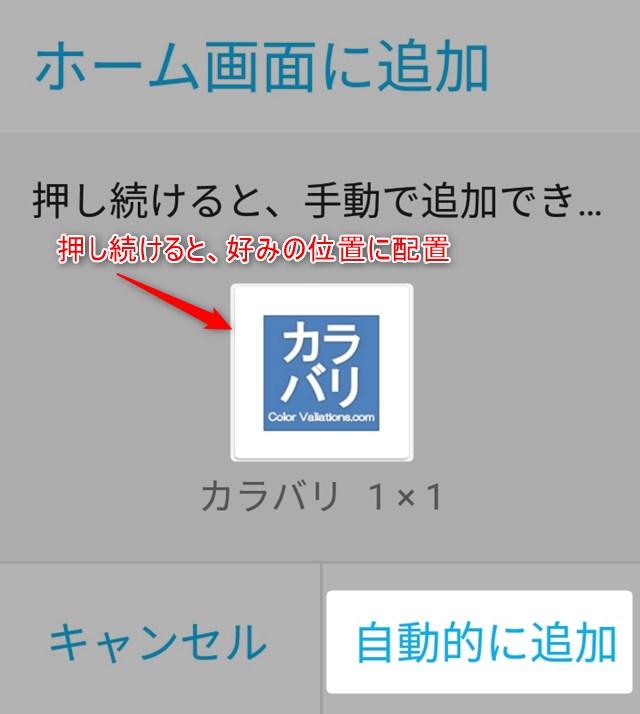 1 | 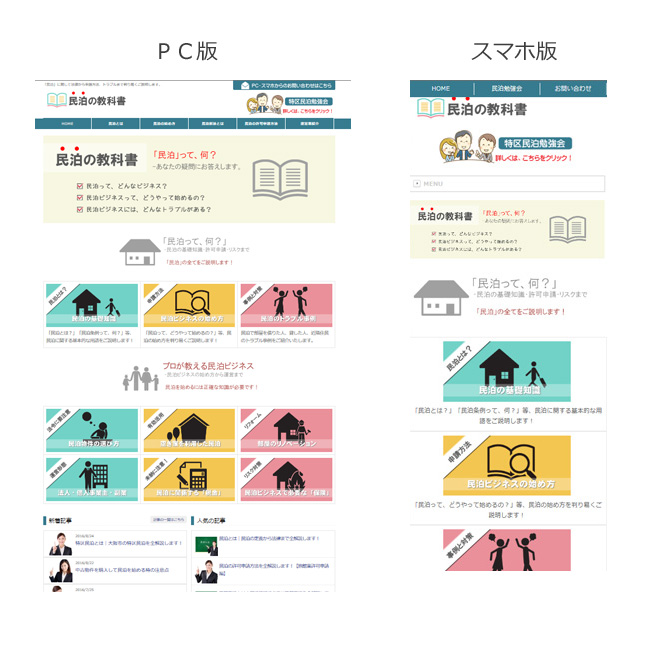 1 |
 1 |  1 |  1 |
「ホームページ スマホ画面」の画像ギャラリー、詳細は各画像をクリックしてください。
 1 |  1 | 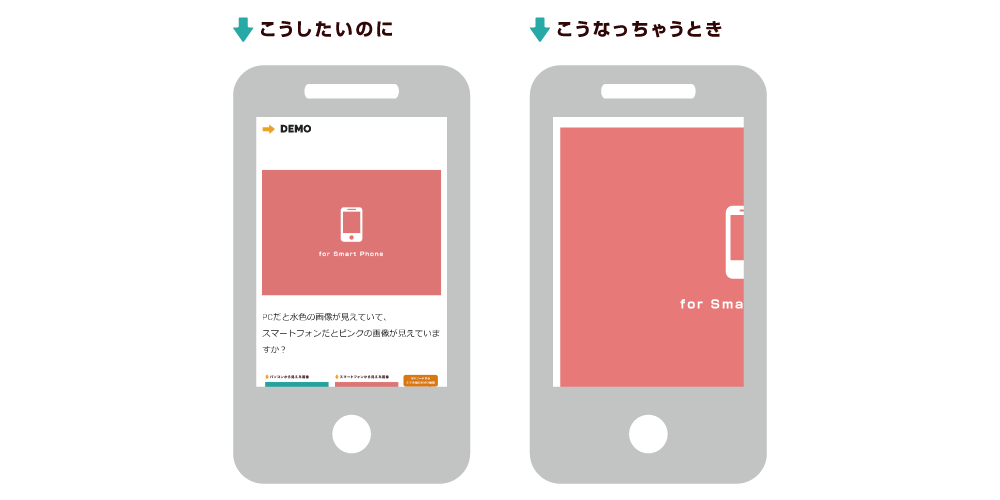 1 |
 1 |  1 |  1 |
 1 |  1 |  1 |
「ホームページ スマホ画面」の画像ギャラリー、詳細は各画像をクリックしてください。
 1 |  1 |  1 |
 1 |  1 |  1 |
 1 |  1 |  1 |
「ホームページ スマホ画面」の画像ギャラリー、詳細は各画像をクリックしてください。
 1 |  1 |  1 |
 1 |  1 |
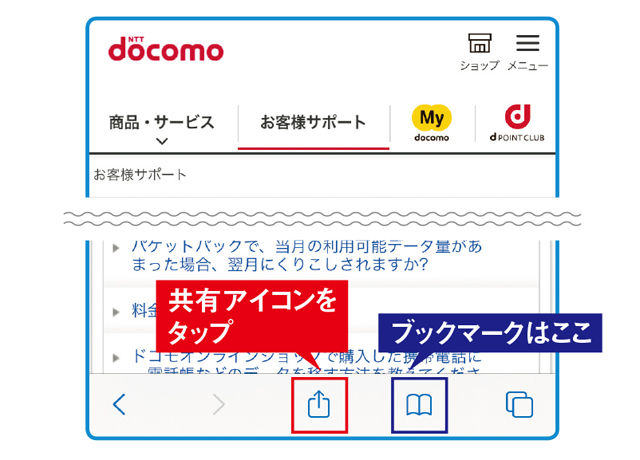
機種にもよりますが、設定アプリからホーム画面に表示できるアプリの数を変更することができます。 Galaxy Sの場合、設定アプリから「ディスプレイ」>「ホーム画面」>「ホーム画面グリッド」を選択することによって、ホーム画面上に表示できるアプリの数が変更できます。 このように4×5〜5×6と表示できるアプリの数を変更できるのです。 「もっとアプリを多くホーム画 Androidで ホーム画面からブックマークされたウェブサイトへ1発でアクセスするテクニック を教えます! スマホから目的のウェブサイトを見る方法、どのような操作をしていますか? ホーム画面などからブラウザを起動→ブックマークをタップ→ブックマーク一覧から、目的のサイトを
Incoming Term: ホームページ スマホ画面,

コメント
コメントを投稿