++ 50 ++ 会社のメール スマホ 266617-会社のメール スマホ outlook
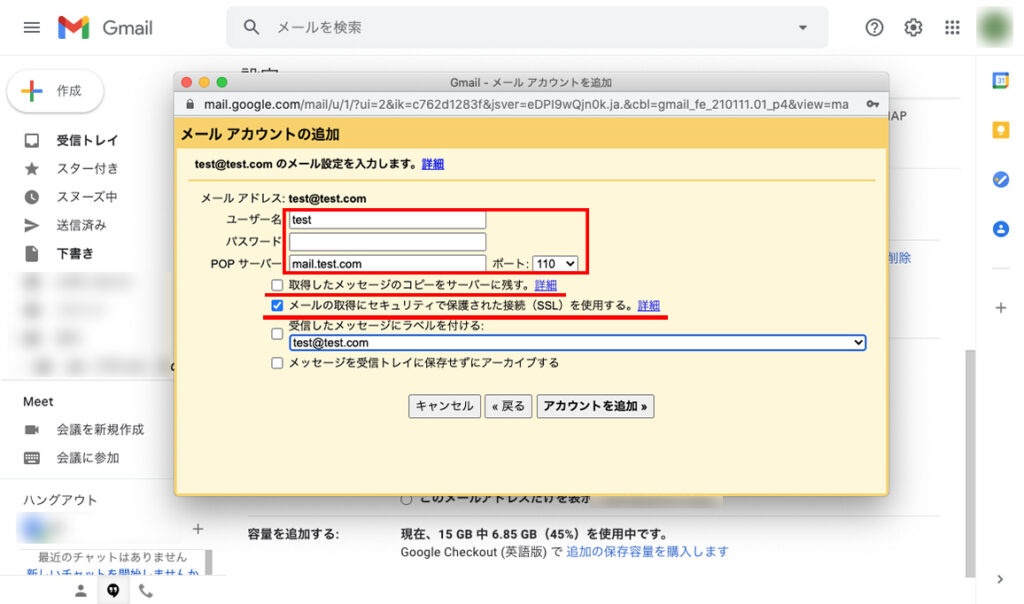
会社のメールをgmailに同期して送受信する設定 Caruta
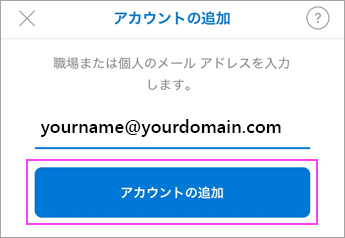
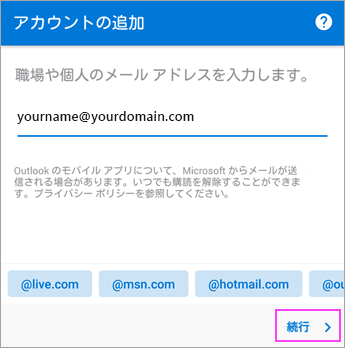
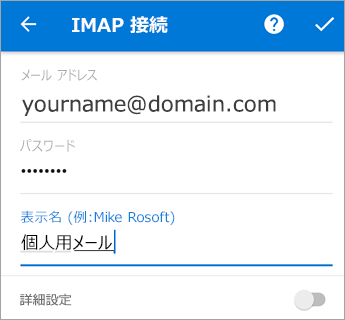
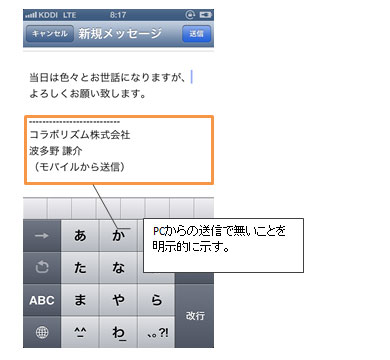
携帯の機種によっては長いメールを受け取れない、あるいは、一部しか表示されないことがあります。 「携帯へのメールですので、用件のみで失礼します」というお断りを入れるなどの配慮も必要です 。 ②Ccに相手のパソコン(会社)のアドレスを入れておくそれ以外の場合は、メニュー を開き、設定 、アカウントの追加、メール アカウントの追加 の順にクリックします。 会社のメール アドレスを入力し、続行 をタップします。 Exchange をタッ
会社のメール スマホ outlook
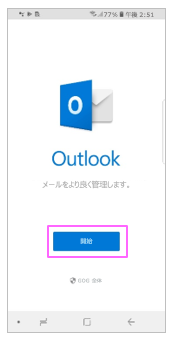
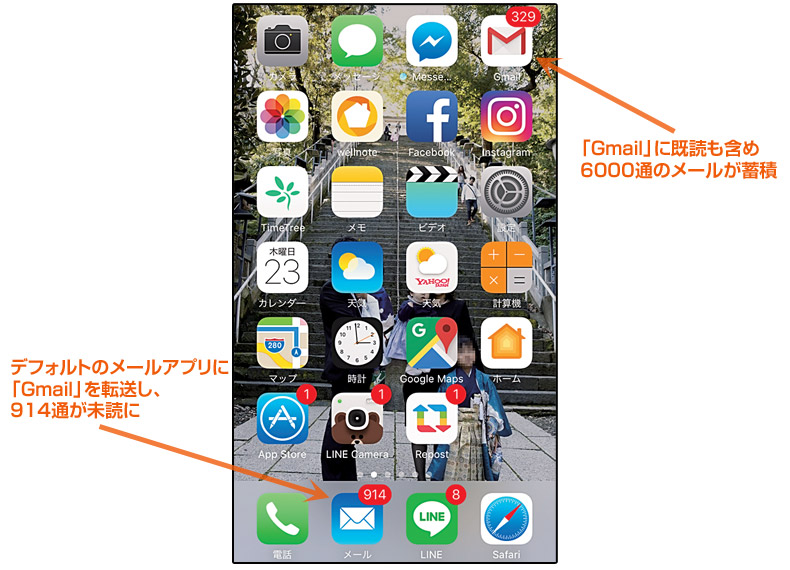
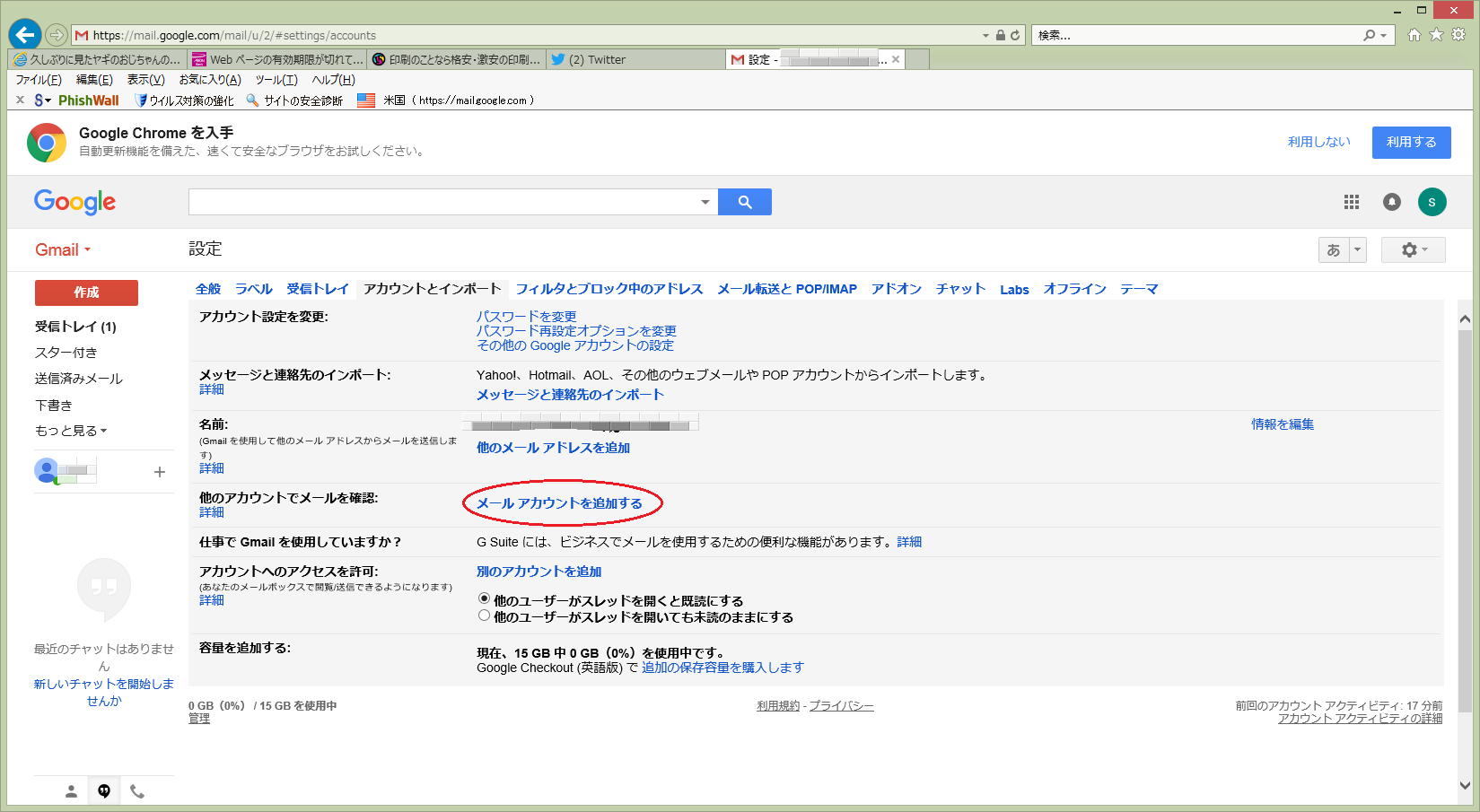
会社のメール スマホ outlook- 左上の「 メール 」は携帯 (スマホ)メールのメールアプリです。 まん中の「 Outlook 」はPCメール (プロバイダメール)の送受信用です。 右上の「 Gmail 」はGoogleのWebメール (フリーメール)、有名なGメールです。 左下の「 メッセージ 」はSMS (ショートメッセージサービス)になります。 これらの4つのメールどれかに受信があればバッジ通知ですぐに分かります。 また、もちろ ライフハック 超便利! Gmailアプリで会社や大学のメールをスマホでも利用する方法を分かりやすく解説します! zuka 19年4月10日 会社のメールをGmailのアプリで確認したい! 研究室のメールアドレスがGmailで使えたらなぁ みなさんは,会社や大学で「Gmail以外の」メールアドレスを持っていませんか? そして,それらのメールの送受信を管理するのが
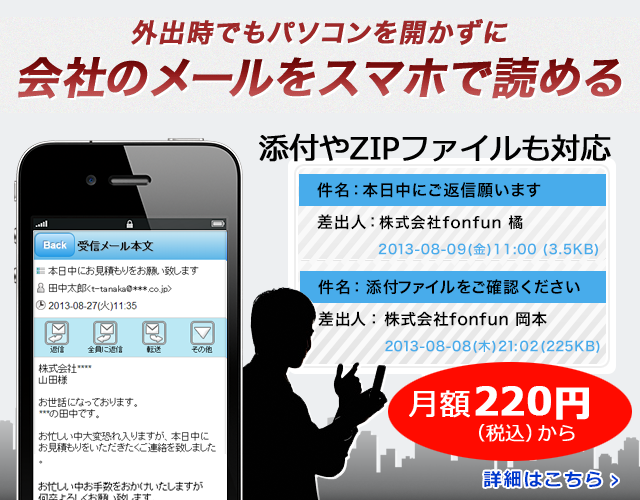
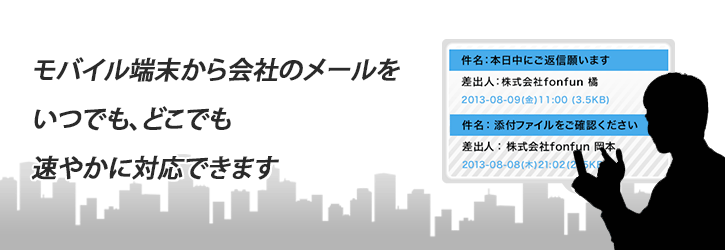
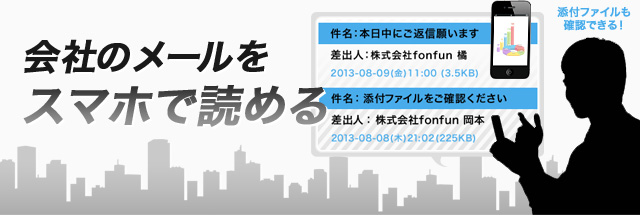
メール情報をスマホに残さず安全に送受信できる リモートメール Microsoft365の先進認証に対応 株式会社fonfun
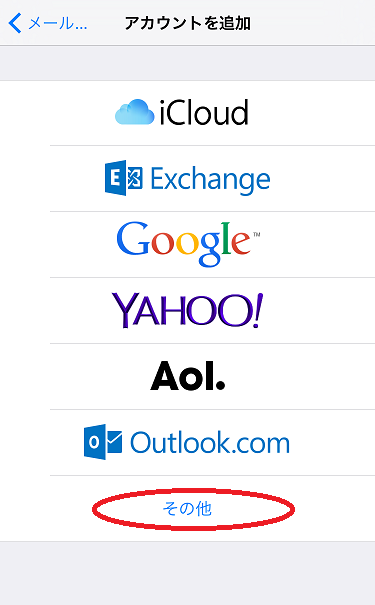
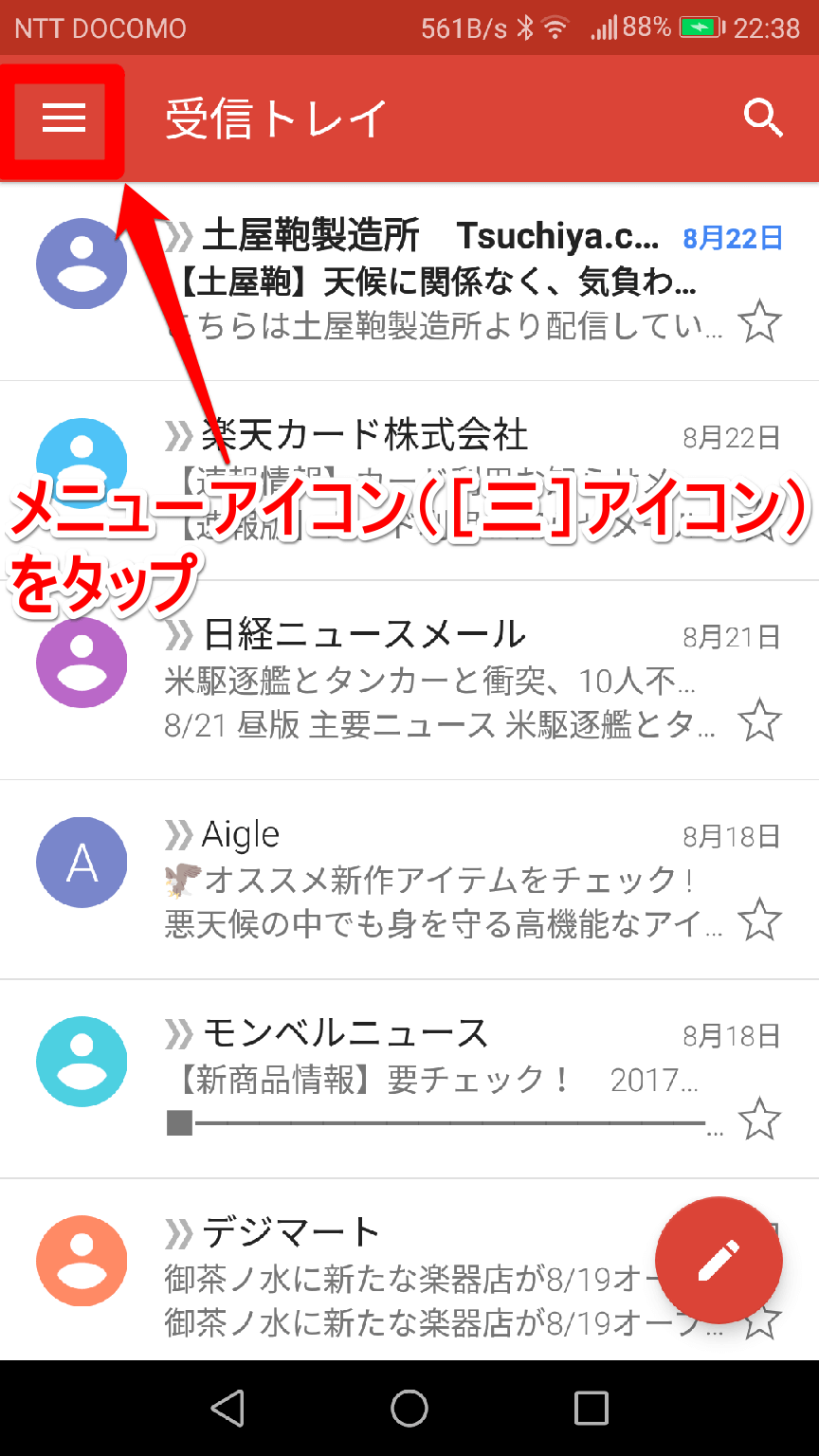
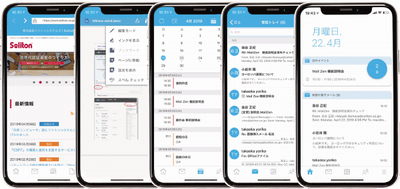
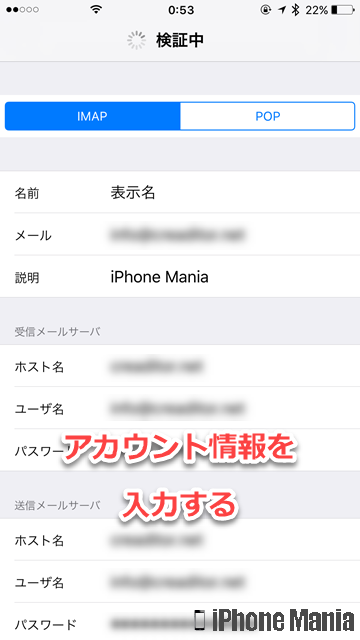
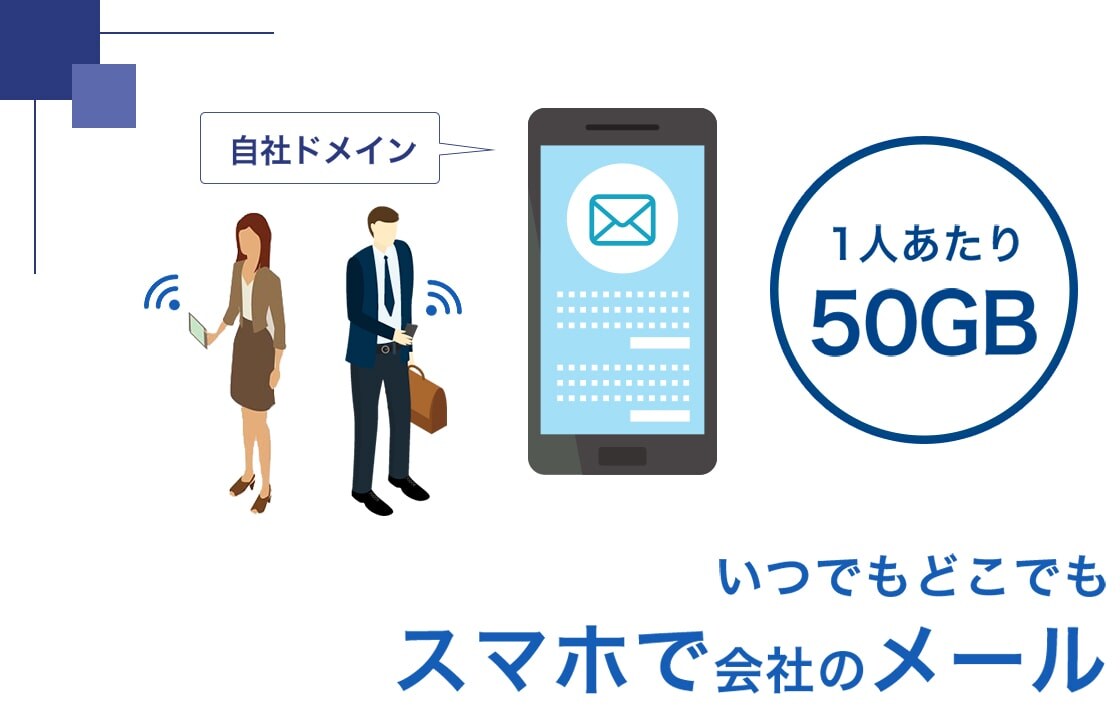
「せっかく会社貸与のスマートフォンがあるのだから、会社のメールをスマホで閲覧できないのですか? Webメールでもいいですよ。 」 という問い合わせから始まりました。 社内では外出が多い社員に対して会社携帯としてスマートフォンを貸与しています。 PCのモバイル環境も整ってはいるのですが、電車での移動中や電車・バスを待つ隙間時間を活用してメールの確認となると 会社のメールをスマホ(Android)で見る方法! 次に、 Android を使って会社のメールを見る手順になります。 Gmailアプリを開いたら、 画面左上の「三」をタップ;会社やプロバイダアドレスもiPhoneに設定しておく 設定→ メール/連絡先/カレンダーを選択し アカウントを追加をタップします。 プロバイダのメールアドレスで (設定説明に) 『iPhoneの設定時は Exchange で』 という特記がない限り、 その他 から設定を進めます。 メールアカウントを追加 メールアドレスとパスワードは正確に。 パスワードが分からない場合はプロバイダや会社アドレ
スマホのOutlookに会社のメールを設定する方法iphone/Android こんにちわ、 @taichi_kimura です。 会社のメールをスマホで見たい。 よく質問いただきますが、まぁ当たり前のことですよね。 会社での運用ルールをご確認の上、設定してください。 教えて下さい・・会社で利用しているメールアドレスを、携帯へメール転送する方法や、携帯電話で会社のメールをチェックする方法を教えて下さい。 / 今使っているパソコンのメールアドレスに届いたメールをケータイへ自動転送する「ロボット型自動巡回メール転送サ Outlookで受信した全てのメールを携帯へ自動転送したいのですが、うまくいきません。 携帯側では、指定受信設定でoutlookjpのメールを受信できるようにしてあります。 受信トレイ→オプション→メールの転送→以下のメール アカウントにメールを転送する、 で自分の携帯アドレスを入力
会社のメール スマホ outlookのギャラリー
各画像をクリックすると、ダウンロードまたは拡大表示できます
 |  | |
 |  |  |
 |  |  |
「会社のメール スマホ outlook」の画像ギャラリー、詳細は各画像をクリックしてください。
 |  |  |
 | ||
 |  |  |
「会社のメール スマホ outlook」の画像ギャラリー、詳細は各画像をクリックしてください。
 |  |  |
 |  |  |
 |  |  |
「会社のメール スマホ outlook」の画像ギャラリー、詳細は各画像をクリックしてください。
 |  |  |
 |  |  |
 |  |  |
「会社のメール スマホ outlook」の画像ギャラリー、詳細は各画像をクリックしてください。
 |  |  |
 |  |  |
 |  | |
「会社のメール スマホ outlook」の画像ギャラリー、詳細は各画像をクリックしてください。
 | | |
 |  |  |
 |  |  |
「会社のメール スマホ outlook」の画像ギャラリー、詳細は各画像をクリックしてください。
 |  |  |
 |  | |
 |  | |
「会社のメール スマホ outlook」の画像ギャラリー、詳細は各画像をクリックしてください。
 |  | |
 |  |  |
 | ||
「会社のメール スマホ outlook」の画像ギャラリー、詳細は各画像をクリックしてください。
 |  |  |
 |  |  |
 |  |  |
「会社のメール スマホ outlook」の画像ギャラリー、詳細は各画像をクリックしてください。
 |  |  |
 |  |  |
 |  | |
「会社のメール スマホ outlook」の画像ギャラリー、詳細は各画像をクリックしてください。
 |  |  |
 |  |  |
 |  |  |
「会社のメール スマホ outlook」の画像ギャラリー、詳細は各画像をクリックしてください。
 |  |  |
 | 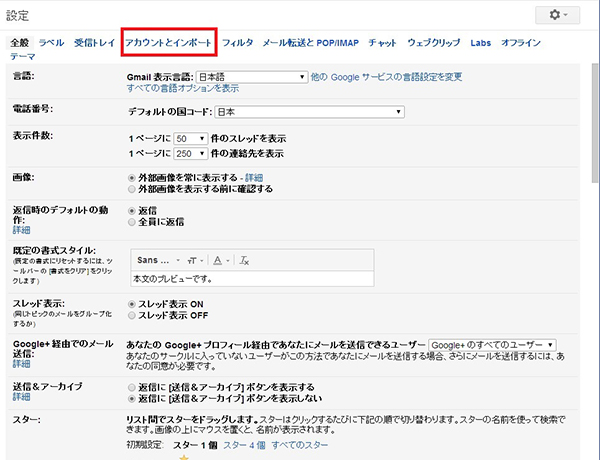 |
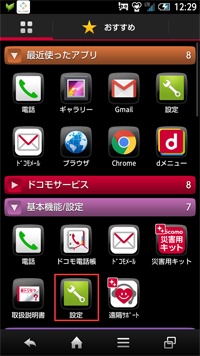
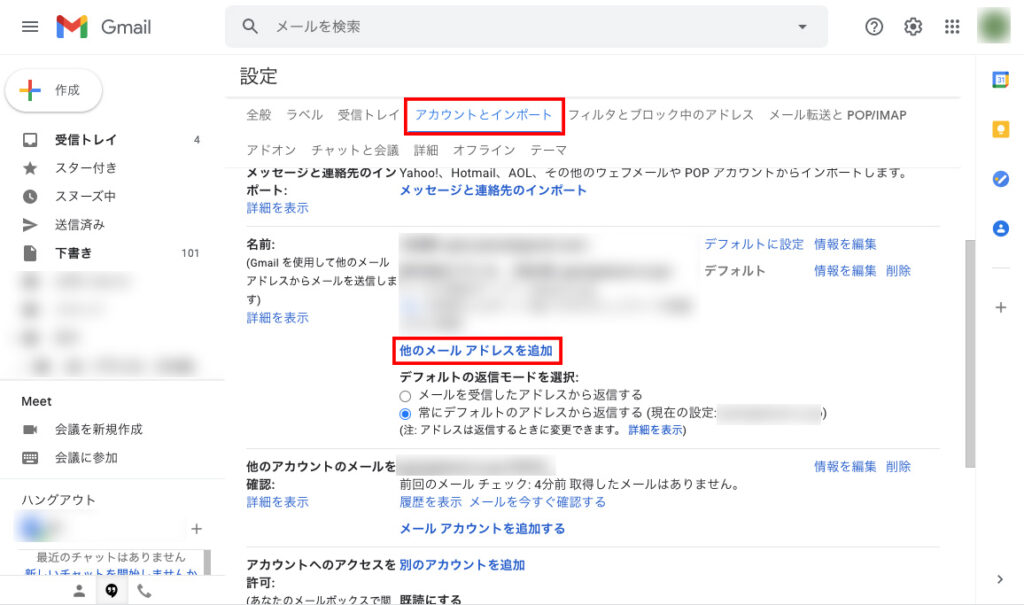
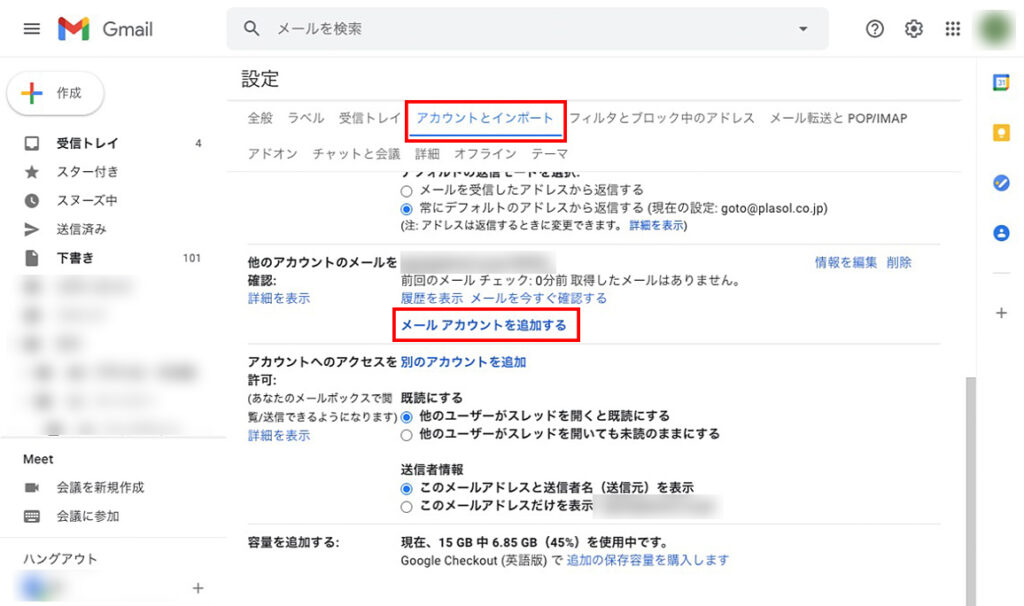
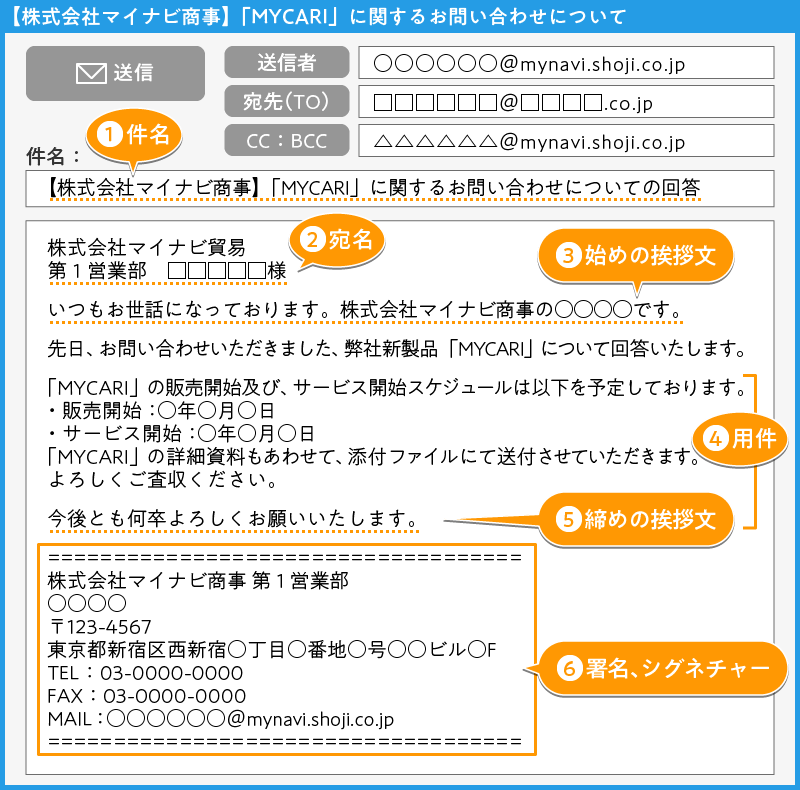
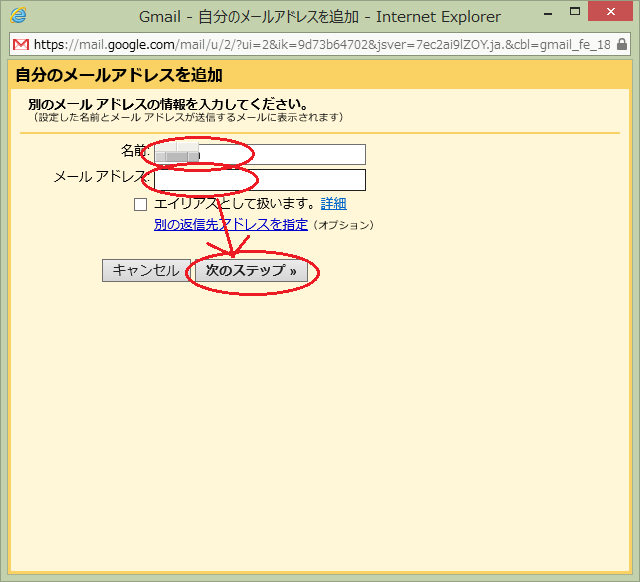
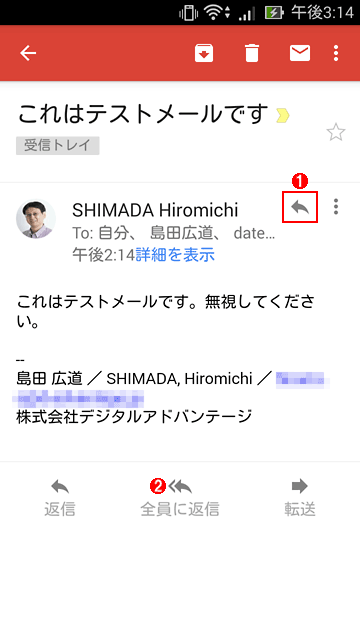
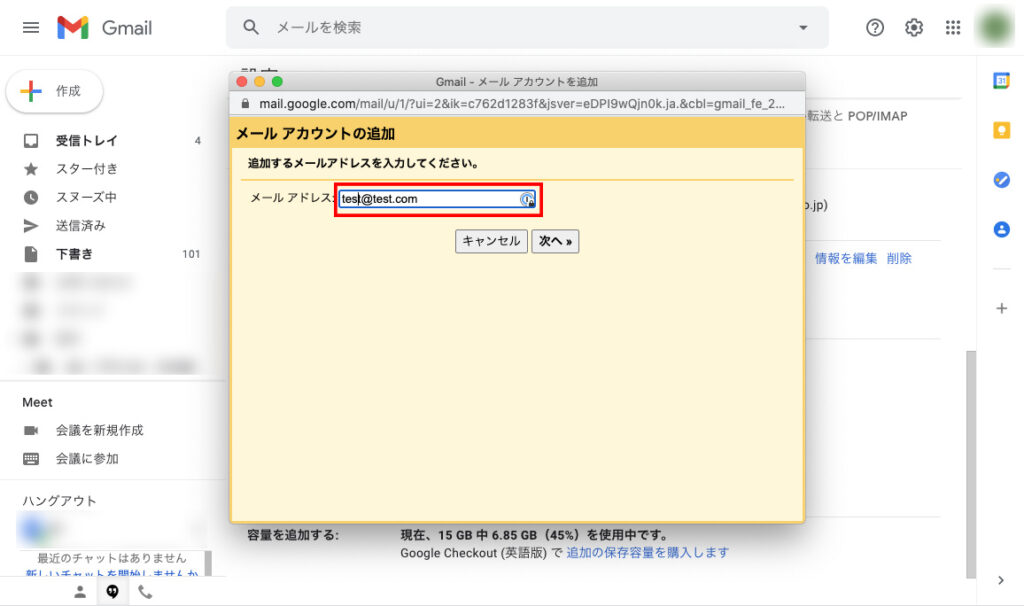
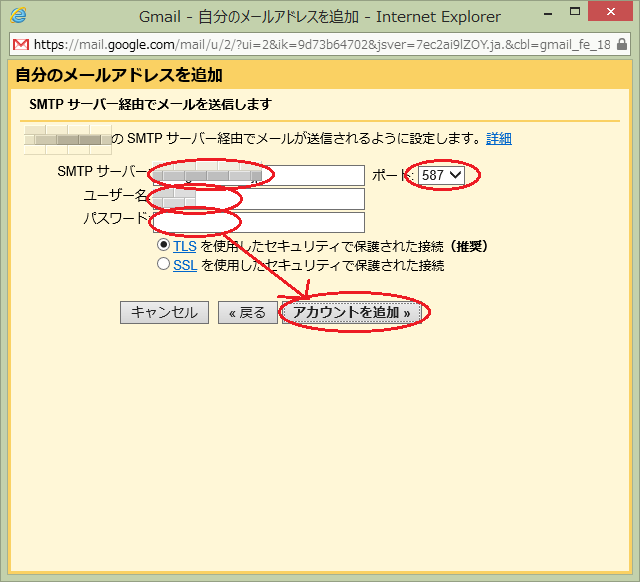
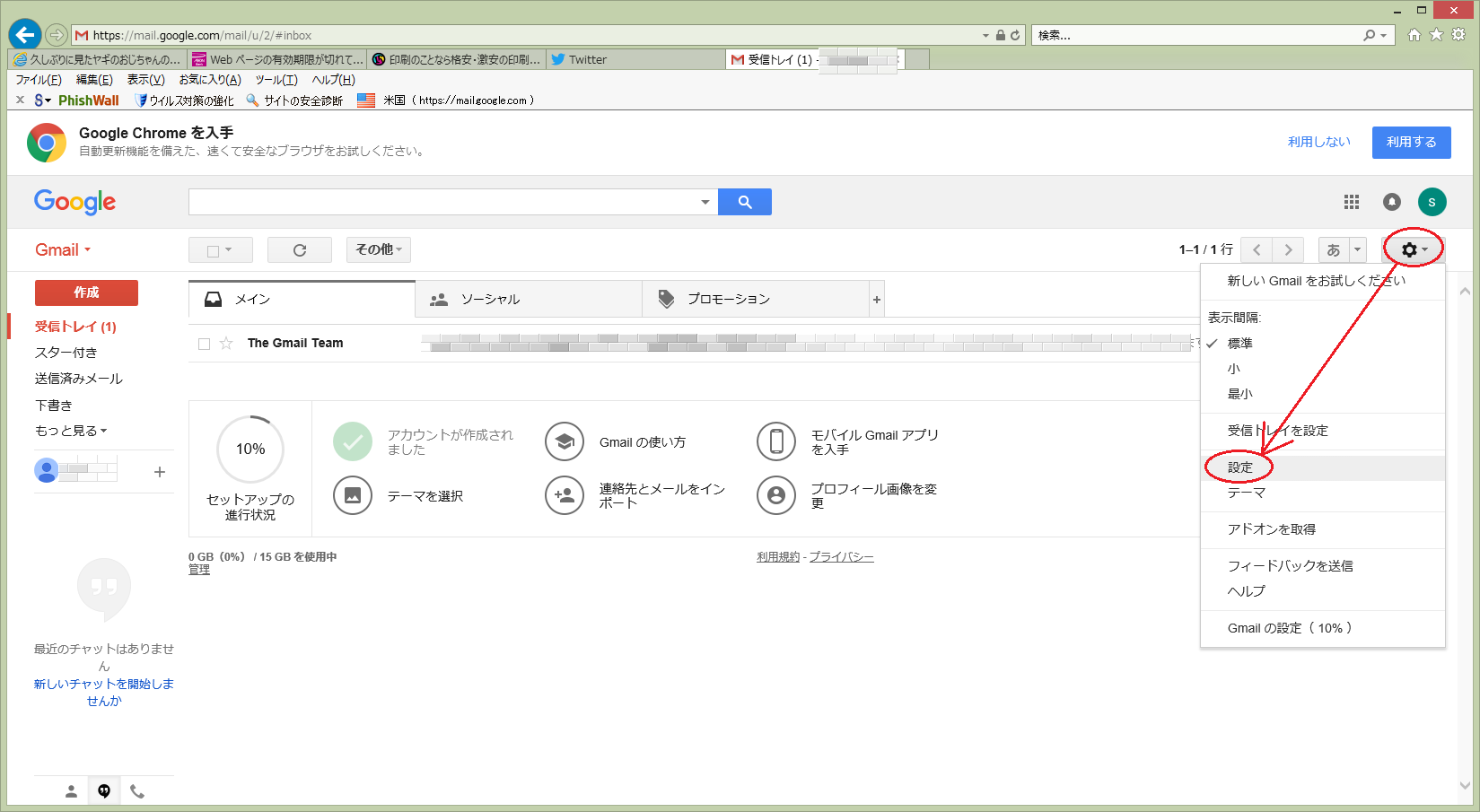
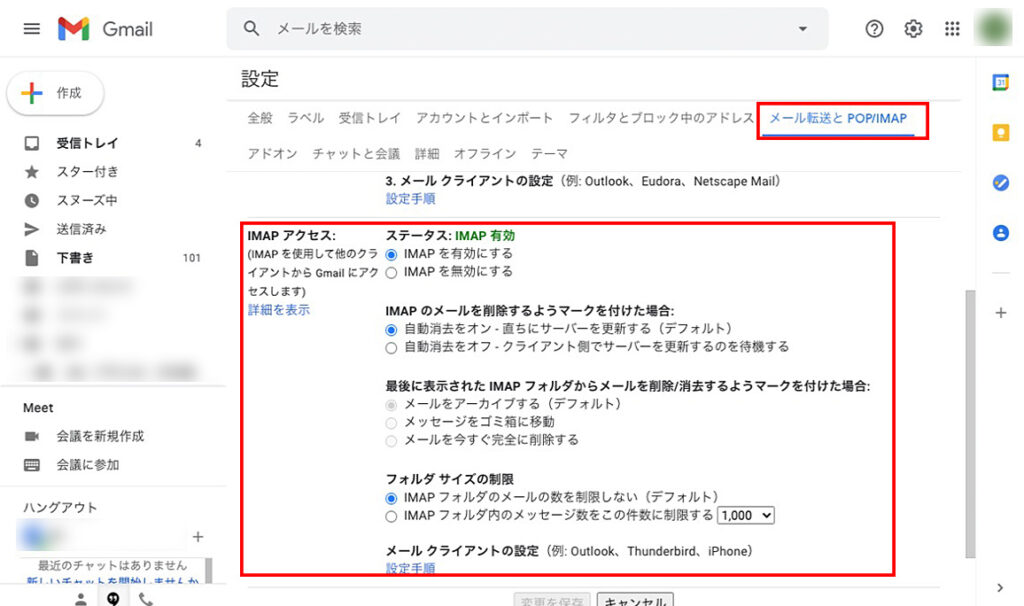
Gmailアプリを利用した設定方法をご説明します。 1 Gmailアプリを開き、左上のメニューをタップします。 2 「設定」をタップします。 3 「アカウントを追加」をタップします。 4 「その他」をタップします。 5 ①作成したメールアドレスを入力し、 ②「次へ」をタップします。 6 「POP3」をタップします。 7 ①メールのパスワードを入力し、 ②「次へ」をタップします。 8〜9で入力する情報は、ビジネスメールの書き方・送り方の基本|マイナビキャリレーション 3分でマスター! ビジネスメールの書き方・送り方の基本 「普段からスマホでメールやLINEを使ってるし、仕事のメールも楽勝」なんて思っていませんか? 実は仕事のメールにはいくつかの基本ルールがあって、そのルールを守らないと「なんて失礼なヤツ! 」「メールの意味がわかんないんだ
Incoming Term: 会社のメール スマホで見る, 会社のメール スマホに転送, 会社のメール スマホ outlook,


コメント
コメントを投稿